17 · 変化後の画像を選択して、 「開く」 をクリック。 「画像番号」 を 「2」 にします。 メインウィンドウで番号をドラッグして、「目・鼻・口・輪郭」など、ポイントになる所に配置します。 変化前・変化後の画像を透明にする 変化前と変化後の両方のAviutl拡張編集のタイムライン表示方法 表示されない 消えた時の対処法も解説 アプリやwebの疑問に答えるメディア · AviUtl側の設定を変更する AviUtlメインウィンドウのメニュー→ファイル→環境設定→システムの設定 から、設定ダイアログを表示する 「最大画像サイズ」を、読み込もうとしている画像の表示サイズ以上に設定する。 AviUtlを再起動する。
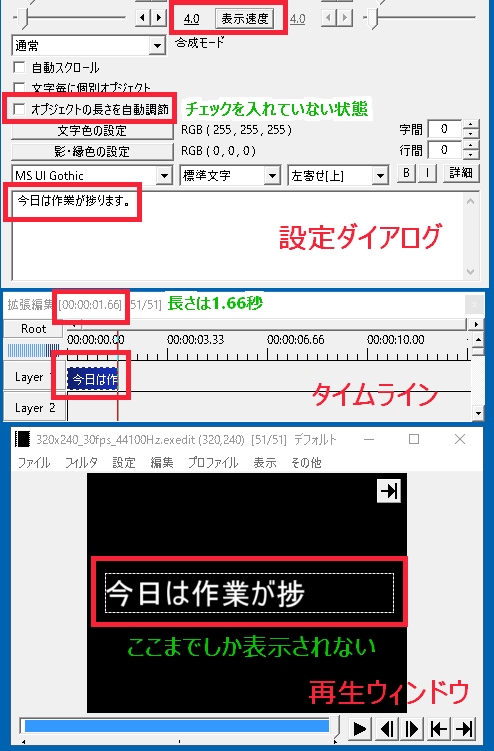
すんなりわかるaviutlのテキスト編集のやり方 字幕 テロップ エンドロールなど Aviutl簡単使い方入門 すんなりわかる動画編集

